
第一次直播嗎?
別擔心,我們會陪你一起完成。
直播前的準備
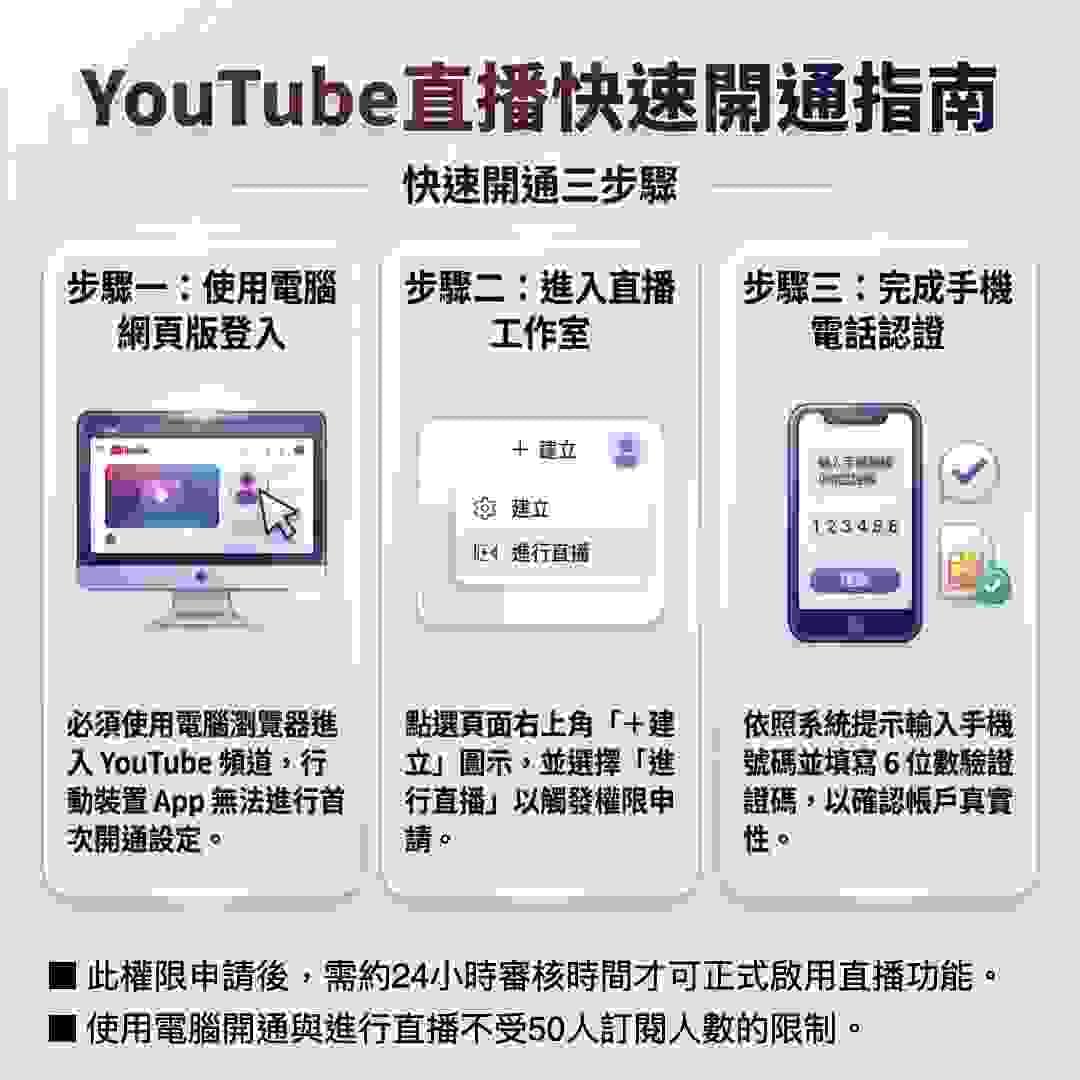
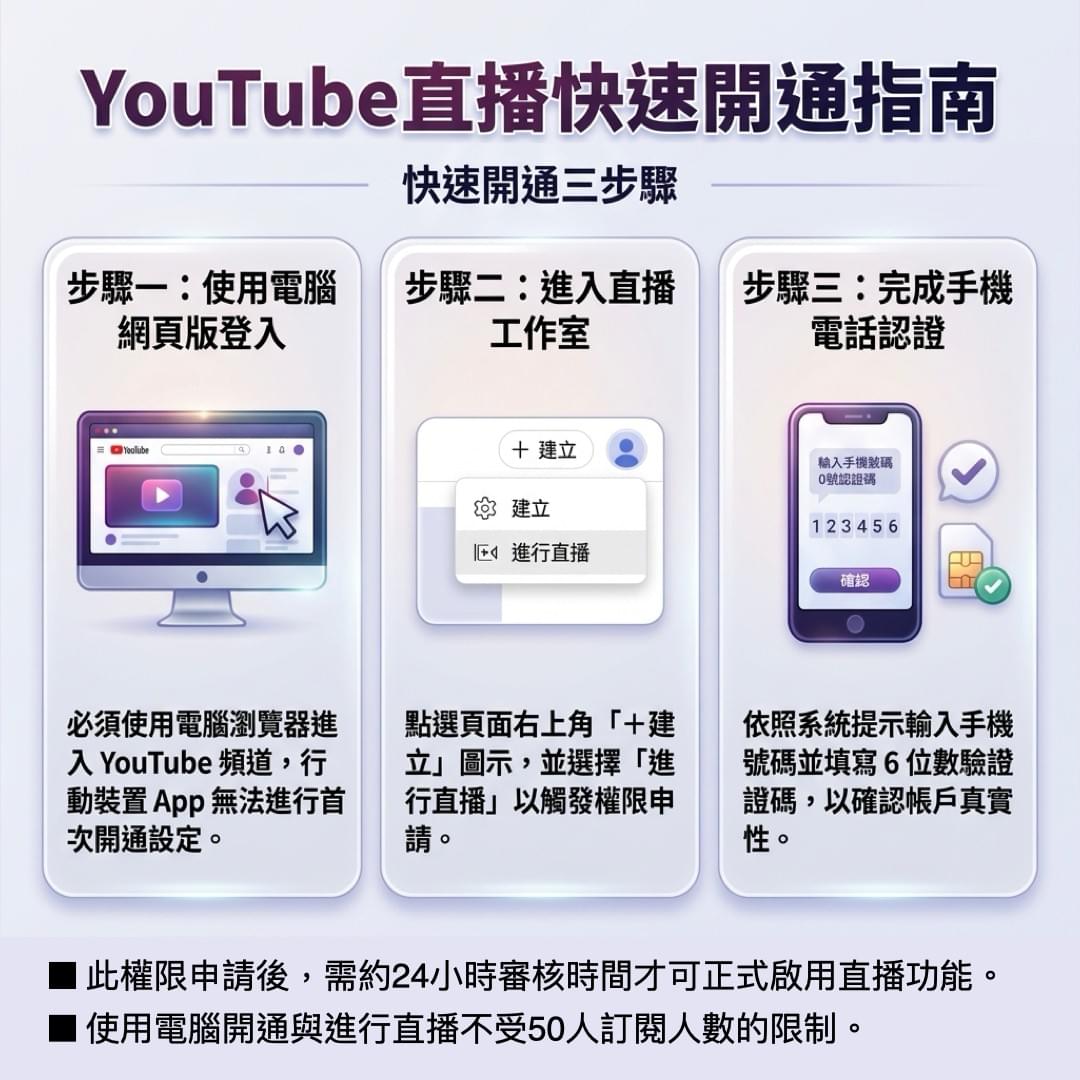
YouTube直播須知#1:建立 YouTube 頻道
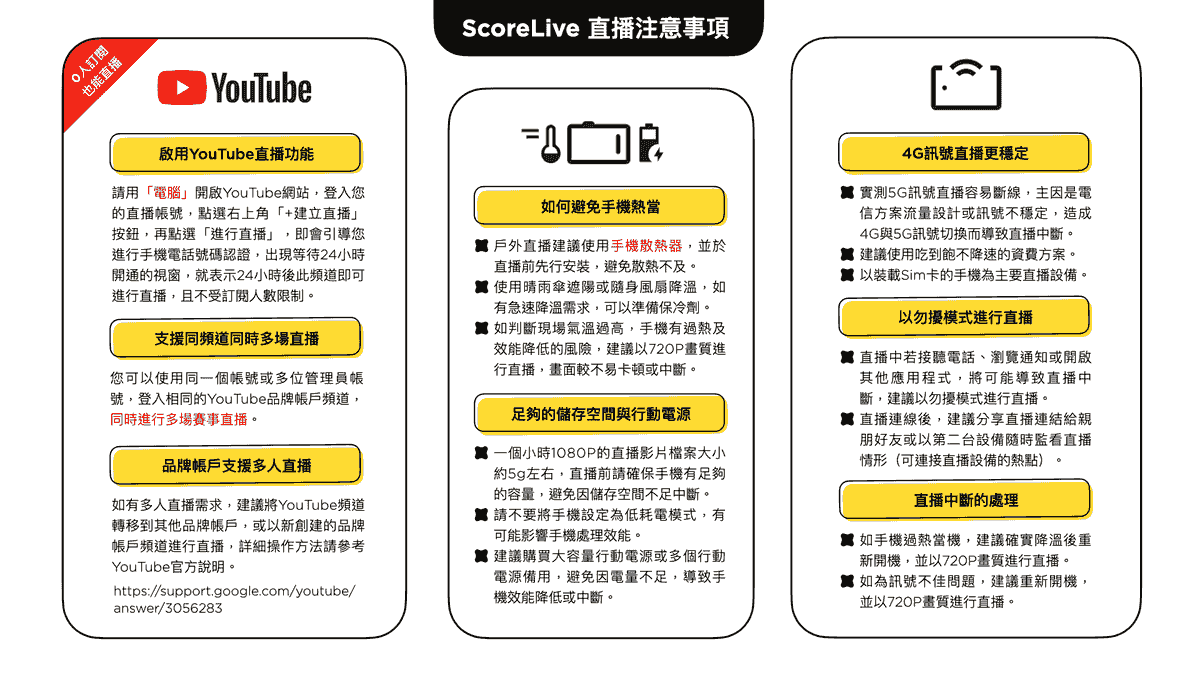
請用「電腦」開啟網頁版YouTube網站(不能使用行動裝置),登入您的直播帳號,點選右上角「+建立直播」按鈕,再點選「進行直播」,即會引導您進行手機電話號碼認證,出現等待24小時開通的視窗,就表示24小時後此頻道即可進行直播,且不受訂閱人數限制。經過實測,只有使用電腦進行開通作業才會成功。另外,您也可以直接新增一個品牌頻道,使用相同的開通程序,即可以新的品牌頻道進行直播。
點此連結 https://www.youtube.com/account 可新增或管理您YouTube頻道。
YouTube直播須知 #2:使用品牌帳戶讓多人同時直播
ScoreLive 支援同時間、同頻道、多個直播串流,適合球隊或運動俱樂部使用。如有多人直播需求,請先將原本的YouTube一般頻道轉移到其他品牌帳戶,或以新創建的品牌帳戶頻道進行直播,詳細操作方法請參考YouTube官方說明: https://support.google.com/accounts/answer/7001996
Facebook直播須知#1:如何使用串流金鑰
ScoreLive 已預先完成 Facebook RTMP 串流網址設定,您只需輸入 Facebook 提供的串流金鑰(Stream Key),即可透過 RTMP 方式進行直播。
設定方式如下:
1. 前往 Facebook Live 建立直播頁面
2. 選擇「串流軟體(Streaming Software)」作為直播來源
3. 複製 Facebook 提供的串流金鑰(Stream Key)
4. 將串流金鑰貼至 ScoreLive RTMP 設定欄位
5. 回到 Facebook 網頁版後台手動開始直播
6. 直播結束時,需於 Facebook 網頁版後台手動結束直播。
Facebook官方說明:https://www.facebook.com/help/587160588142067
Facebook直播須知#2:使用電腦開始/結束直播
經實際測試,手機瀏覽器即使切換為「桌面版網站」,Facebook Live Producer 仍可能無法正常顯示 RTMP 串流預覽,或無法操作開始/結束直播功能。目前建議使用電腦開啟 Facebook Live Producer 後台控制直播開始與結束,手機則透過 ScoreLive 負責 RTMP 畫面推流,以獲得較穩定的直播體驗。
常見問題
如何使用遠端遙控功能?
遠端遙控為付費訂閱功能。使用時,兩支手機需安裝相同的 ScoreLive App,並連接至同一網路環境(可使用手機熱點分享或連接同一 Wi-Fi)。完成連線後,可將其中一支手機作為「直播主機」,另一支作為「遙控設備」。透過 QR Code 完成配對後,即可使用遙控設備遠端操作計分板,讓直播與計分可以由不同裝置分工進行。
影片示範:https://youtu.be/eGORMIWof0I4
一、實際操作方式
以下以「iPhone 作為直播主機、Oppo 手機作為遙控設備」為例,實際使用的手機品牌與型號可自行調整。
- 建立網路連線
使用 iPhone 開啟個人熱點,並讓 Oppo 手機連接至該熱點。 - 直播主機開啟遠端遙控
確認兩支手機已連線後,在 iPhone 開啟 ScoreLive,進入直播控制介面,此時先不要開始直播。開啟「進階」面板,點擊「遠端遙控」,進入 QR Code 配對頁面,並確認畫面上已顯示 IP 位址及連接埠等資訊。 - 遙控設備進行配對
在 Oppo 手機開啟 ScoreLive,於「我的直播」頁面右上方點擊「遠端遙控」,進入遠端控制介面。確認顯示的連接埠號碼與直播主機相同後,點擊「掃描 QR Code」,掃描直播主機上的 QR Code,即可完成配對並開始遠端控制。
二、無法連線時
若無法完成配對或遠端控制突然中斷,請先在直播主機中斷遠端遙控連線,關閉並重新開啟 ScoreLive,再依照上述步驟重新進行配對。另外,如果直播期間直播主機曾發生網路訊號中斷或重新連線,原先產生的 QR Code Token 可能會失效,導致遠端遙控無法繼續使用。若遇到此情況,請重新建立遠端遙控連線並再次掃描 QR Code 完成配對。
如何使用外接影像功能?
ScoreLive 支援將外接相機、攝影機或其他 HDMI 影像來源作為直播畫面,讓您不必侷限於手機內建鏡頭,也能使用專業攝影設備進行直播。使用外接影像時,需要透過相容的影像擷取設備將 HDMI 訊號輸入手機。目前 iOS 與 Android 支援的設備與連接方式有所不同。
一、iOS版(目前僅ScoreLive Baseball支援)
iOS 版 ScoreLive 支援透過 Accsoon SeeMo 系列設備輸入外接 HDMI 影像。
- 連接方式:外接相機/攝影機 → HDMI → Accsoon SeeMo → iPhone
- 操作步驟:
- 將相機或攝影機的 HDMI 輸出連接至 Accsoon SeeMo,再將 SeeMo 連接至 iPhone。
- 確認設備連接完成後,開啟 ScoreLive 並進入直播控制介面。
- 開啟「進階」面板,找到「影像來源(Video Source)」。
- 選擇 HDMI,即可將直播畫面切換為 SeeMo 輸入的外接影像。
- 確認預覽畫面正常後,即可開始直播。直播過程中,也可以依照需求切換手機內建鏡頭與外接影像來源。
詳細介紹:https://www.scorelive.app/blog/accsoon
二、Android版本
ScoreLive Android 版的 Baseball、Basketball、Volleyball、Soccer 與 Racket 均支援 UVC 相容的 HDMI 影像擷取裝置。ScoreLive Hoop 目前不支援外接影像來源。目前經 ScoreLive 實際測試可使用的設備包括:
j5create JVA01
j5create JVA02
AVerMedia Live Gamer 系列
- 連接方式:外接相機/攝影機 → HDMI → HDMI 擷取卡 → Android 手機
- 操作步驟:
- 將相機或攝影機的 HDMI 輸出連接至相容的 HDMI 擷取卡。
- 將擷取卡透過 USB-C 連接至 Android 手機。
- 開啟 ScoreLive 並進入直播控制介面。
- 開啟「進階」面板,找到「影像來源(Video Source)」。
- 選擇外接影像來源,並依照系統提示允許 ScoreLive 存取 USB 裝置。
- 確認外接影像已正常顯示後,即可開始直播。
三、使用前注意事項
外接影像是否能正常使用,會受到手機型號、作業系統、擷取設備及相機 HDMI 輸出格式等因素影響。即使是 UVC 規格的擷取卡,也不代表所有型號都能正常支援,因此建議優先使用 ScoreLive 已實際測試過的設備。如果連接後沒有出現影像,請先確認 HDMI 線材及擷取設備是否正常連接,並重新插拔設備後再次開啟 ScoreLive。使用外接相機進行長時間直播時,也請特別留意手機、相機及擷取設備的供電與電量狀況,避免直播途中因電力不足而中斷。
應用程式商店付費訂閱有哪些方案選擇?
ScoreLive 應用程式商店付費訂閱功能,是以自動續約的方式,提供三種彈性方案選擇:
- 一個月 NT$150 元
- 三個月 NT$390 元
- 六個月 NT$690 元
您可以直接在應用程式的訂閱頁面,選擇適合您的方案付費訂閱。
應用程式商店付費訂閱可以跨裝置使用嗎?
應用程式商店的付費訂閱,以付款帳號作為識別,可以在多台裝置上使用,只要每台裝置登入相同的應用程式商店付款帳號(非ScoreLive會員帳號)即可。
- iOS 版本
如果您是透過 App Store 訂閱 ScoreLive,其他 iPhone 或 iPad 必須登入購買訂閱時使用的相同 Apple 帳號,才能取得原有的訂閱資格。如果更換手機、重新安裝 App,或安裝後顯示尚未訂閱,請先確認目前登入的 Apple 帳號是否與原購買帳號相同,再於 ScoreLive 中執行「恢復購買」。此外,iOS版本現已支援家人共享功能。
- Android 版本
如果您是透過 Google Play 訂閱 ScoreLive,其他 Android 裝置必須登入購買訂閱時使用的相同 Google 帳號,才能取得原有的訂閱資格。如果更換手機、重新安裝 App,或安裝後顯示尚未訂閱,請先確認 Google Play 目前使用的帳號是否與原購買帳號相同。
- 請注意
付費訂閱是與購買時使用的 Apple 帳號或 Google 帳號綁定,而不是與特定手機綁定,因此更換裝置並不需要重新購買。但不同帳號之間無法直接共用或轉移訂閱資格。另外,iOS 與 Android 的訂閱系統彼此獨立,透過 App Store 購買的訂閱無法直接在 Android 使用;透過 Google Play 購買的訂閱也無法直接在 iPhone 使用。
ScoreLive官網提供的年費方案有什麼不同?
ScoreLive官網提供的年費方案不透用應用程式商店付費訂閱,是以設定的ScoreLive會員帳號作為識別,相同帳號可跨系統、跨裝置,不受到不同系統付款帳號的限制。詳情請見我們的訂購頁面:www.scorelive.app/order
- 建立網路連線
確保足夠的儲存空間與電源
一個小時1080P的直播影片檔案大小約5g左右,直播前請確保手機有足夠的容量,避免因儲存空間不足中斷。請不要將手機設定為低耗電模式,有可能影響手機處理效能。建議購買大容量行動電源或多個行動電源備用,避免因電量不足,導致手機效能降低或中斷。
如何避免手機熱當
戶外直播建議使用手機散熱器,並於直播前先行安裝,避免散熱不及。使用晴雨傘遮陽或隨身風扇降溫,如有急速降溫需求,可以準備保冷劑。如判斷現場氣溫過高,手機有過熱及效能降低的風險,建議以720P畫質進行直播,畫面較不易卡頓或中斷。
以勿擾模式進行直播
直播中若接聽電話、瀏覽通知或開啟其他應用程式,將可能導致直播中斷,建議以勿擾模式進行直播。直播連線後,建議分享直播連結給親朋好友或以第二台設備隨時監看直播情形(第二台設備可連接直播設備的熱點,經實測,不會影響直播進行)。
行動網路直播建議
使用 5G 吃到飽且不降速的方案,並且訊號穩定時,可直接使用 5G 直播。若非 5G 吃到飽方案,實測使用 4G 通常較為穩定。直播時也建議直接使用手機行動網路,避免透過其他手機分享熱點。
直播中斷的處理
直播過程中若發生短暫的網路中斷,ScoreLive 會自動嘗試重新連線並恢復直播。若未能自動恢復,請確認網路連線後重新開始直播。若手機過熱或網路持續不穩定,建議改用 720P 直播。
官方客服

LINE 官方帳號


© 2026 Score Live Company, Ltd.