• 首頁
  • 關於我們
  • 觀看賽事
  • 直播故事
  • 功能特色
  • 適用運動 
    • Baseball
    • Basketball
    • Volleyball
    • Soccer
    • Racket
    • Hoop
  • 幫助中心
  • 立即下載
  • 最新消息
  • …  
    • 首頁
    • 關於我們
    • 觀看賽事
    • 直播故事
    • 功能特色
    • 適用運動 
      • Baseball
      • Basketball
      • Volleyball
      • Soccer
      • Racket
      • Hoop
    • 幫助中心
    • 立即下載
    • 最新消息
    訂閱年費方案
    • 首頁
    • 關於我們
    • 觀看賽事
    • 直播故事
    • 功能特色
    • 適用運動 
      • Baseball
      • Basketball
      • Volleyball
      • Soccer
      • Racket
      • Hoop
    • 幫助中心
    • 立即下載
    • 最新消息
    • …  
      • 首頁
      • 關於我們
      • 觀看賽事
      • 直播故事
      • 功能特色
      • 適用運動 
        • Baseball
        • Basketball
        • Volleyball
        • Soccer
        • Racket
        • Hoop
      • 幫助中心
      • 立即下載
      • 最新消息
      訂閱年費方案

      外接影像子畫面,大小和位置都能調整

      · 功能更新
      Section image

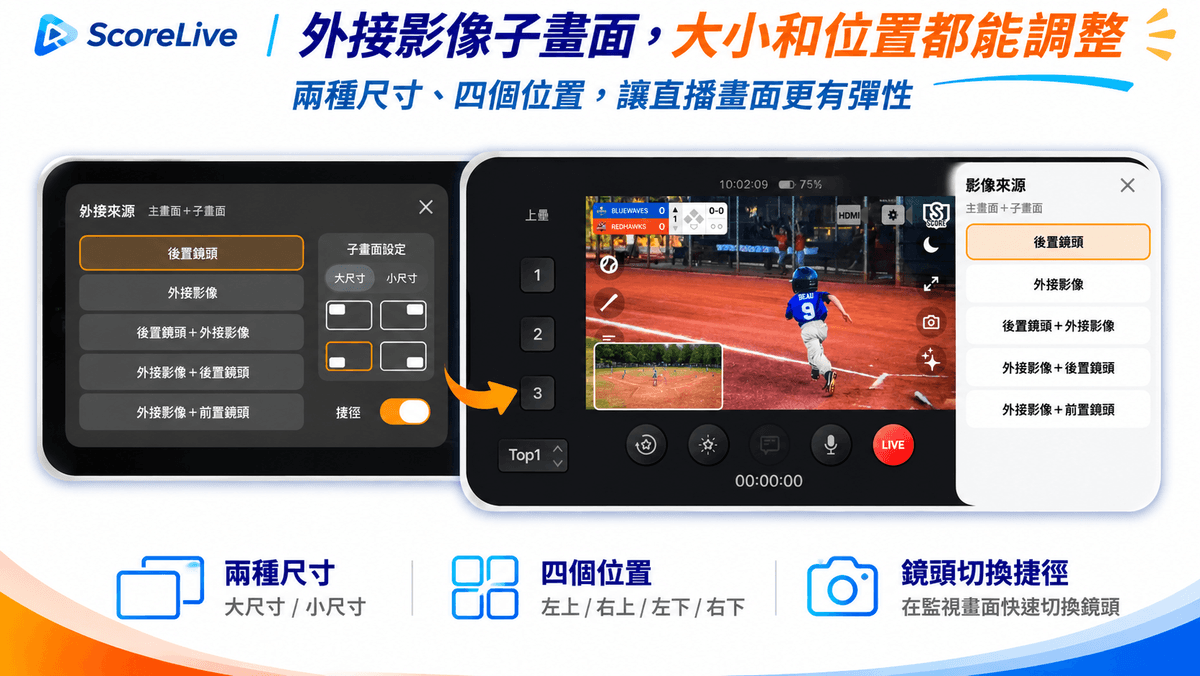
      現在外接影像子畫面,大小和位置都能調整,兩種尺寸、四個位置,讓直播畫面更有彈性。

      使用外接影像源直播時,除了主畫面,也可以透過子畫面呈現另一個視角。例如,主畫面拍攝整個球場,子畫面則呈現另一支鏡頭捕捉到的比賽畫面,讓觀眾可以從不同角度欣賞賽事。不過,每場比賽的場地、鏡頭位置和構圖都不一樣。固定的子畫面有時可能擋住球員、比分板或場上的重要位置,因此,ScoreLive 讓外接影像子畫面的大小與位置都能依照需求調整。

      兩種尺寸、四個位置自由選擇

      現在,外接影像子畫面提供大、小兩種尺寸,也可以選擇顯示在左上、右上、左下或右下。如果子畫面擋住了比賽重點,可以換個角落;想替主畫面保留更多空間,也可以選擇較小的尺寸。開播前,不妨先確認比分板、球員與場地的位置,再決定子畫面要放在哪裡,讓觀眾看得更清楚。

      鏡頭切換更方便,不必離開監視畫面

      除了調整子畫面,ScoreLive 也提供鏡頭切換捷徑。開啟捷徑功能後,就能直接從比賽監視畫面開啟鏡頭切換選單,依照直播需求切換鏡頭,不必離開監視畫面尋找設定。對需要同時掌握鏡頭、比分與比賽進行的直播主來說,可以減少操作步驟,讓直播過程更順暢。

      哪些運動版本可以使用?

      這項功能需要搭配外接影像源,目前支援以下版本:

      iOS: 棒球

      Android: 棒球、籃球、排球、足球、球拍運動

      使用前,請先確認外接影像設備的相容性,以及目前帳號是否具備相關功能的使用資格。

      ScoreLive 希望讓每位直播主,都能依照自己的設備與場地條件,安排適合的直播畫面。即使只有一支手機搭配外接影像設備,也能讓比賽呈現更多不同視角。

      上一篇
      動畫特效新增自訂文字特效
      下一篇
      遠端遙控配對更方便
       返回網站
      Cookie的使用
      我們使用cookie來改善瀏覽體驗、保證安全性和資料收集。一旦點擊接受,就表示你接受這些用於廣告和分析的cookie。你可以隨時更改你的cookie設定。 了解更多
      全部接受
      設定
      全部拒絕
      Cookie 設定
      這些cookies支援安全性、網路管理和可訪問性等核心功能。這些cookies無法關閉。
      這些cookies幫助我們更了解訪客與我們網站的互動情況,並幫助我們發現錯誤。
      這些cookies允許網站記住你的選擇,以提升功能性與個人化。
      儲存